
Режим готовки: рецепт по шагам с таймерами и голосовыми командами
Руки в муке, телефон лежит на столе, а до следующего шага нужно ещё дотянуться до экрана. Режим готовки решает эту проблему: рецепт идёт по одному шагу на весь экран, таймеры запускаются одним касанием, экран не гаснет, а страницы можно листать голосом.
Зачем нужен отдельный режим готовки
Рецепт на странице читается по-одному, а готовка устроена иначе. Вы замешиваете тесто и не можете прокрутить страницу. Вы жарите лук, который не терпит отвлечений, а нужный абзац уехал за экран. Вы поставили запекаться пирог, а таймер на плите «не слышно из другой комнаты». Всё это мелочи, но на кухне они накапливаются и превращают приятное занятие в нервную гонку.
Режим готовки убирает лишнее. На экране остаётся один шаг, набранный крупно, а всё необходимое для него находится под рукой: таймер, фото, список ингредиентов с пересчитанными количествами. Листать можно кнопками, свайпом или голосом, а экран не засыпает, пока вы готовите.
Две формы режима: на весь экран и по шагам на странице
На странице любого рецепта есть две кнопки, и они делают похожую работу по-разному.
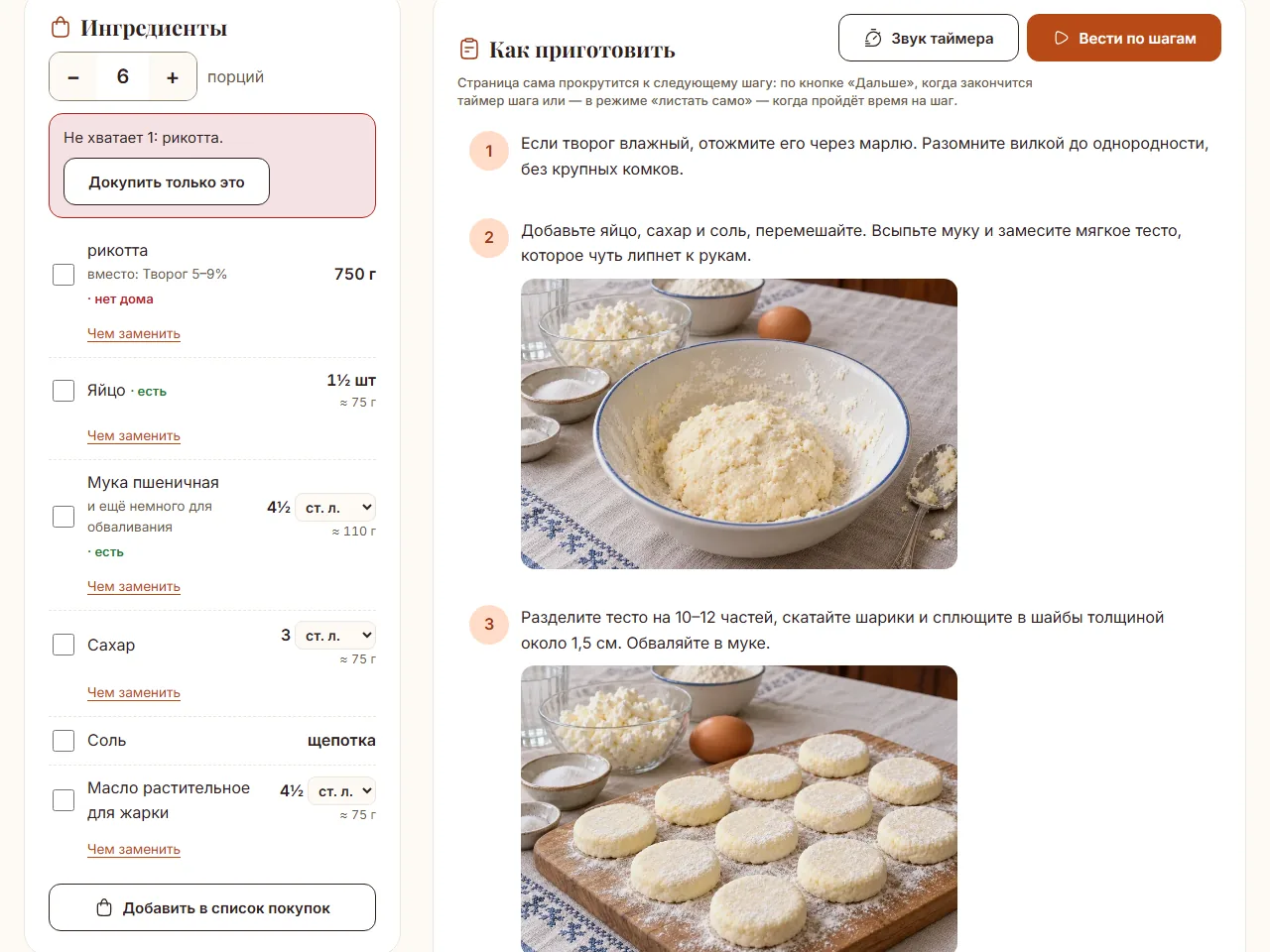
«Готовить голосом» открывает режим на весь экран. Остаётся один шаг крупным шрифтом, сверху индикатор «Шаг 3 из 8» и полоса прогресса, внизу большие кнопки «Назад» и «Дальше». Если у шага есть фото или иллюстрация действия, она показывается над текстом. Ингредиенты можно раскрыть, не выходя из режима, и количества там пересчитаны на выбранное число порций.
«Вести по шагам» оставляет вас на странице рецепта. Текущий шаг подсвечивается и сам прокручивается в центр экрана, а внизу появляется панель с кнопками «Назад», «Дальше», «Листать само» и «Закончить». Этот режим удобен, если вы хотите одновременно видеть всю страницу, например список продуктов или фото готового блюда.
Как пользоваться режимом на весь экран
- Откройте рецепт и выберите нужное число порций кнопками «плюс» и «минус»: количества ингредиентов в режиме подставятся с учётом порций.
- Нажмите «Готовить голосом». Откроется режим с первым шагом. Если вы уже готовили это блюдо и остановились на середине, сервис откроет шаг, на котором вы остановились.
- Читайте шаг и делайте. Переходите дальше кнопкой «Дальше», свайпом или голосовой командой.
- Если у шага есть время, появится кнопка «Таймер 15 мин». Нажмите её, и таймер запустится. Он будет виден внизу экрана, даже если вы перейдёте к следующему шагу.
- Когда таймер сработает, режим сам перейдёт к следующему шагу через пару секунд, чтобы вы не пропустили следующее действие.
- После последнего шага вы увидите «Готово! Приятного аппетита», а сервис спросит, как получилось, и предложит записать заметку к рецепту.
- Закрыть режим можно в любой момент крестиком в левом верхнем углу: шаг запоминается, и в следующий раз вы продолжите с того же места.
Экран не гаснет
В режиме готовки сайт просит у браузера не гасить экран. Если браузер умеет это делать, вверху режима вы видите надпись «Экран не погаснет» с зелёной точкой. Если не умеет, надпись предупреждает: «Браузер не умеет держать экран — коснитесь его иногда». Эта функция работает в современных версиях Chrome, Edge, Яндекс Браузера и большинства мобильных браузеров. Когда вы закрываете режим или переключаетесь на другую вкладку, блокировка отключается, и телефон засыпает как обычно.
Голосовые команды
Режим можно листать голосом, не касаясь экрана. Для этого нажмите значок микрофона вверху режима и разрешите браузеру использовать микрофон. После этого скажите команду:
Команды простые: «дальше» переходит к следующему шагу, «назад» возвращает к предыдущему, «таймер» запускает таймер текущего шага, «стоп» останавливает прослушивание. Подсказка с командами всегда показывается вверху режима.
- Голосовое управление работает в браузерах с поддержкой распознавания речи: Chrome и Яндекс Браузер на компьютере и Android. Если браузер её не поддерживает, надпись об этом показывается в самом режиме.
- Распознавание речи делает браузер, а не наш сервер: что именно и как он обрабатывает, зависит от браузера.
- На кухне шумно, и микрофон может ошибаться. Поэтому всё, что можно сделать голосом, можно сделать и кнопками, и свайпом. Голос — удобное дополнение, а не единственный способ.
- Чтение шагов вслух сейчас на сайте отключено, команды работают без него.
Таймеры
Таймеры — отдельная, очень полезная часть. Их можно запустить на любом шаге, где указано время, и они не привязаны к странице: отсчёт идёт, пока вы переходите по сайту, и сохраняется даже после перезагрузки страницы, потому что хранится время окончания. Одновременно можно вести несколько таймеров: борщ варится, а рядом запекается пирог.
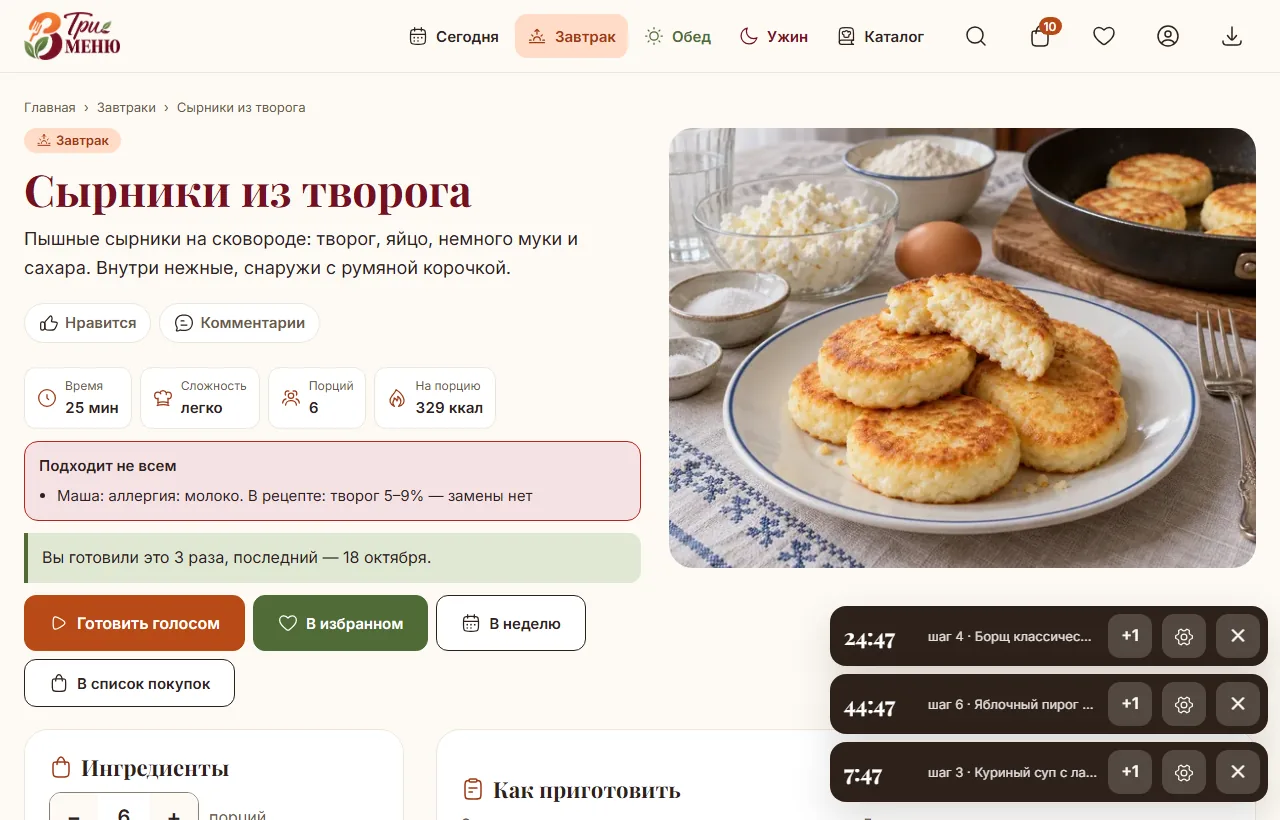
Таймеры показываются внизу экрана в виде плашек: обратный отсчёт, подпись «шаг 3 · Название рецепта», кнопка «+1» (добавить минуту), значок шестерёнки (звук таймера) и крестик (остановить). Когда время вышло, плашка подсвечивается, надпись меняется на «Готово!», раздаётся звонок, а в заголовке вкладки появляется «⏰ Таймер!», чтобы вы заметили его, даже если переключились на другую страницу.
Звук таймера: шесть вариантов и своя громкость
Шестерёнка на таймере открывает настройки. Звук создаётся прямо в браузере, никаких файлов не нужно. Можно выбрать:
- «Колокольчик», мягкий двойной звон — вариант по умолчанию;
- «Будильник», резкая серия коротких сигналов;
- «Мягкий», три плавные ноты;
- «Кухонный звонок», протяжный высокий звук;
- «Простой», три коротких тона;
- «Без звука»: тогда о таймере вам скажет только плашка и заголовок вкладки.
- Громкость звонка настраивается ползунком, есть кнопка «Прослушать звонок».
- Для телефонов включается вибрация, если браузер её поддерживает.
- Можно включить тихое тиканье, пока таймер идёт, и настроить его громкость отдельно. Многим так спокойнее: слышно, что таймер работает.
Важная особенность звука на телефоне
Браузеры разрешают звук только после того, как вы коснулись страницы. Поэтому, если вы запустили таймер и положили телефон, звонок должен сработать. Но если вы открыли страницу заново после перезагрузки, коснитесь экрана хотя бы раз, чтобы «разбудить» звук. Мы даём подсказку об этом в окне настроек. Кроме того, звук воспроизводится, пока сайт открыт. Если вы закрыли вкладку или браузер, таймер не зазвонит: он живёт на странице, а не в системе телефона. Для длинных процессов, вроде тушения на час, используйте дополнительно будильник или таймер телефона.
Режим «Листать само»
В режиме по шагам на странице есть кнопка автоматического листания. Включите её, и сервис сам ведёт вас по рецепту: если у шага есть таймер, он запускается и по его окончании открывается следующий шаг, а шаги без таймера листаются через время, достаточное, чтобы прочитать и сделать (в среднем около шести секунд и больше для длинных шагов). Это удобно, когда готовить нужно по строгому графику, например при выпекании. Если вы не успеваете, просто нажмите «Назад» или выключите автолистание.
Заметка и «как получилось»
В конце рецепта и режима готовки есть поле заметки. Туда стоит записывать то, что вы изменили: «положила меньше соли», «духовка у нас горячее, хватило 35 минут». Заметка сохраняется автоматически и показывается над рецептом при следующем открытии, вместе с отметкой, сколько раз вы это блюдо готовили. После последнего шага можно оценить блюдо значками: «очень понравилось», «хорошо», «так себе», «не понравилось». Оценки влияют на автосборку меню и попадают в историю недель.
Чего режим готовки не делает
Он не управляет вашей плитой и не знает, что на самом деле происходит в кастрюле: время в таймерах — ориентир, а готовность блюда вы определяете сами по виду, запаху и вкусу. Он не работает как фоновое приложение: чтобы таймер звонил, страница должна быть открыта. И он не заменяет здравый смысл: если в рецепте сказано «15 минут», а у вас слабая плита, ориентируйтесь на результат, а не на цифру.
Частые вопросы
Зачем кнопка называется «Готовить голосом», если шаги не читаются вслух?
Название осталось от функции управления голосом: вы говорите «дальше», «назад» или «таймер», и режим слушается. Чтение шагов вслух сейчас отключено, но голосовые команды и все остальные возможности режима работают.
Работает ли режим готовки на телефоне и компьютере?
Да, на обоих. На телефоне он удобнее: экран не гаснет, шаги крупные, листать можно свайпом. Голосовые команды зависят от браузера: они работают в Chrome и Яндекс Браузере.
Можно ли запустить несколько таймеров одновременно?
Да. Таймеры показываются плашками внизу экрана, у каждого свой отсчёт и подпись с названием рецепта и номером шага.
Что будет с таймером, если я перезагружу страницу?
Он продолжит идти: сохраняется время окончания, поэтому после перезагрузки вы увидите оставшееся время. Коснитесь экрана, чтобы звук снова заработал.
Таймер зазвонит, если я закрою сайт или заблокирую телефон?
Нет. Таймер живёт на странице и звонит, пока сайт открыт. Для длинных процессов добавьте обычный таймер телефона.
Как отключить звук таймера?
Нажмите на шестерёнку у любого таймера и выберите «Без звука». Тогда о срабатывании сообщит только плашка и заголовок вкладки.
Почему экран иногда гаснет, хотя режим включён?
Не все браузеры позволяют сайтам удерживать экран. В режиме готовки вверху написано, получилось ли это: если нет, коснитесь экрана или включите «не отключать экран» в настройках телефона.
Как продолжить рецепт, если я вышел из режима?
Откройте рецепт и снова нажмите «Готовить голосом»: режим откроется на шаге, где вы остановились. Когда закончите последний шаг, отметка сбросится.
Видит ли сайт, что именно я говорю?
Распознаванием речи занимается ваш браузер, и он запрашивает разрешение на микрофон. Сайт получает только готовую команду вроде «дальше». Если вы не хотите использовать микрофон, просто не включайте его: всё остальное работает без него.
Можно ли готовить по режиму, не заходя в аккаунт?
Да. Режим, таймеры, заметки и оценки работают без регистрации и хранятся на вашем устройстве. Аккаунт нужен только для переноса данных между устройствами.
Попробуйте сами
Регистрация не нужна: всё работает на вашем устройстве.