
Список покупок по рецептам и меню: продукты сложены и разложены по отделам
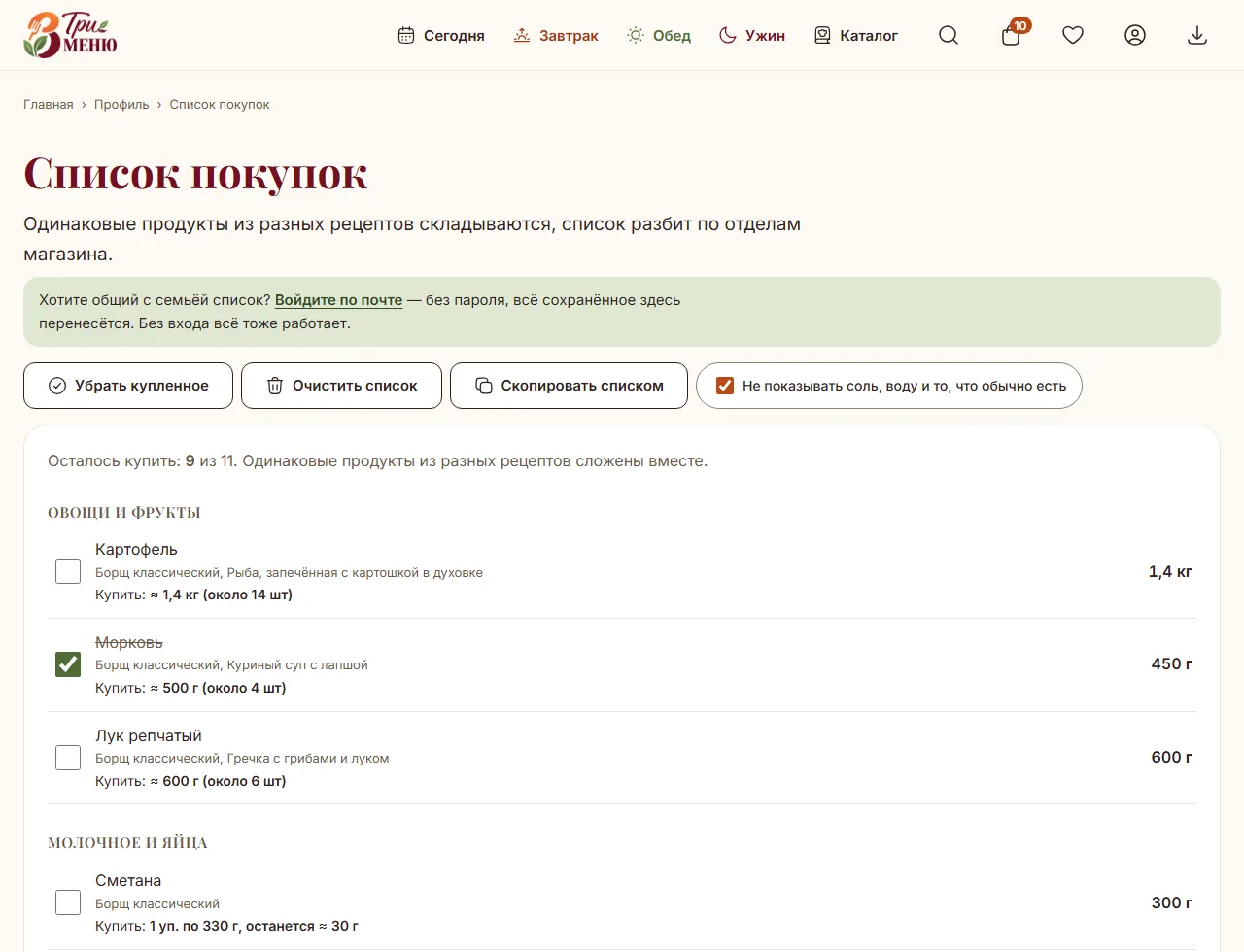
Нажмите «В список покупок» на любом рецепте или перенесите туда всё меню на неделю. Одинаковые продукты сложатся вместе, граммы и ложки приведутся к одним единицам, а сам список разложится по отделам магазина, как вы идёте по залу. К продуктам добавлены подсказки, сколько упаковок брать.
Зачем нужен список покупок, который собирается сам
Обычный список в заметках получается долго и всегда неполный. Сначала вы выписываете продукты из рецепта, потом вспоминаете, что одно и то же нужно в трёх блюдах, считаете, сколько всего лука и сколько муки, и всё равно в магазине обнаруживаете, что забыли сметану. Каждый такой поход растягивается, а покупки получаются случайными.
Список в «Трёх меню» делает самую скучную часть работы за вас. Вы выбираете рецепты, а продукты попадают в список с нужными количествами. Если один и тот же продукт встречается в нескольких блюдах, он записывается одной строкой с общим количеством, и в этой же строке видно, для каких блюд он нужен. Так проще понять, можно ли обойтись меньшим, и ничего не забыть.
Что умеет список покупок
- Складывает одинаковые продукты из разных рецептов в одну строку и показывает, откуда они взялись.
- Приводит количества к удобным единицам: килограммы и литры считает граммами и миллилитрами, а ложки и стаканы сыпучих продуктов переводит в граммы по таблице плотности, поэтому «2 ст. л. муки» и «1 стакан муки» складываются.
- Разбивает список по отделам магазина: овощи и фрукты, молочное и яйца, мясо и рыба, бакалея, хлеб, консервы и соусы, специи, заморозка и всё остальное.
- Подсказывает, сколько упаковок или штук купить, на основе типичных фасовок магазинов: в строке появляется пометка «Купить».
- Прячет соль, воду, сахар и растительное масло, которые обычно есть дома, и позволяет вернуть их одним флажком.
- Позволяет отмечать купленное галочками, убирать купленное одной кнопкой и копировать оставшееся списком, чтобы вставить в мессенджер.
- Показывает на значке корзины в шапке сайта, сколько позиций ещё не куплено.
- Делает список общим для семьи, если вы вошли по почте и пригласили близких.
Пять способов наполнить список
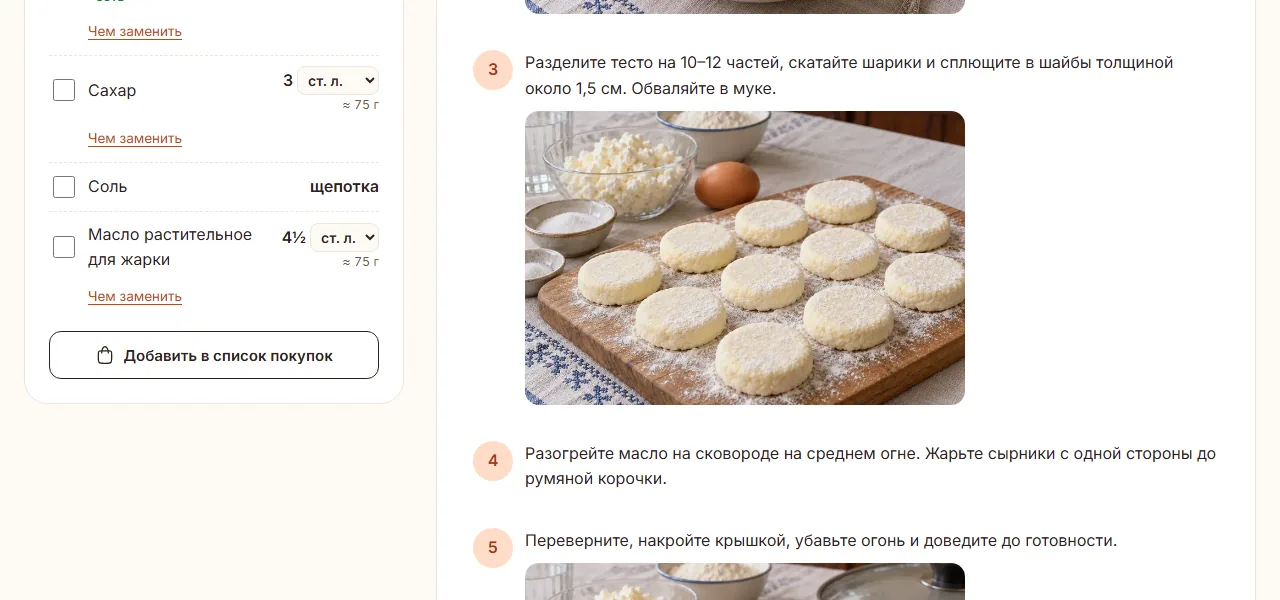
- Из рецепта. На странице любого рецепта нажмите «В список покупок». Продукты добавятся с учётом выбранного числа порций: если вы поставили шесть порций вместо четырёх, количества будут пересчитаны.
- Только недостающее. Если вы отметили продукты дома, на странице рецепта появится блок «Не хватает» с кнопкой «Докупить только это». В список попадёт только то, чего у вас нет.
- Из меню на неделю. На странице недели нажмите «Всё меню в список покупок»: продукты всех блюд с учётом порций каждого. Если включён флажок «Использовать то, что есть дома», готовые у вас продукты в список не попадут.
- Из профиля. В профиле есть блок «Продукты на неделю» с суммой по всем блюдам. Кнопка «В список — только чего нет» переносит то, чего нет дома, а «Всё в список» переносит всё. Лишнее можно убрать крестиком до переноса.
- Из готовых меню. Страницы готовых меню на неделю содержат образец списка покупок на четыре порции. Выберите блюда оттуда в планировщик, и нужный список соберётся у вас.
Как складываются продукты и единицы
Главная хитрость списка — приведение единиц. Один рецепт просит «2 ст. л. муки», другой «150 г», третий «стакан». Если просто складывать числа, получилась бы чепуха. Поэтому количества переводятся в одну единицу, когда это возможно. Килограммы становятся граммами, литры — миллилитрами. Ложки и стаканы сыпучих продуктов (мука, сахар, крупы и другие) переводятся в граммы по таблице: например, столовая ложка муки считается примерно двадцатью пятью граммами.
Когда единицы перевести нельзя, продукт остаётся в нескольких единицах, но в одной строке. Так, картофель из одного рецепта в штуках и из другого в граммах покажется как «6 шт + 600 г». Это честнее, чем придумывать вес одной картофелины, и по такой строке понятно, что брать.
Продукты с пометкой «по вкусу» (соль, перец) попадают в список без количества: их незачем взвешивать. Воду в список не добавляют вообще. Если продукт уже был в списке и вы его отметили купленным, повторное добавление снова делает его нужным: вы же не купили сверх того, что просит новый рецепт.
Отделы магазина: список в порядке обхода зала
Список разбит на отделы: «Овощи и фрукты», «Молочное и яйца», «Мясо и рыба», «Бакалея», «Хлеб», «Консервы и соусы», «Специи», «Заморозка», «Другое». Обычно в магазине вы идёте по залу по кругу и берёте продукты по очереди. Когда список разложен так же, вы не мечетесь между полками и не возвращаетесь к одному и тому же отделу дважды.
Отдел продукту присваивается автоматически и берётся из рецепта. Если в вашем магазине продукт лежит в другом месте, это не повод править список: главное, что всё собрано в одном месте.
Подсказки «Купить»: сколько упаковок брать
Под многими продуктами в списке есть строка «Купить: …». Она отвечает на вопрос, который возникает у полки: рецепт просит двести пятьдесят граммов сахара, а в магазине пакеты по килограмму. Подсказка берёт нужное количество и показывает самую экономную комбинацию упаковок, округляя вверх. Например: «1 пачка по 900 г, останется ≈ 650 г» или «2 упаковки по 500 г».
Для продуктов, которые продают штуками, показывается число штук и примерный вес: яйца считаются десятками, овощи и фрукты — штуками или на вес. Размеры упаковок собраны в справочнике, в нём больше полутора сотен продуктов и ещё около девяноста синонимов, чтобы «картошка» и «картофель» понимались одинаково. Для сахара и гречки размеры упаковок сверены с каталогами магазинов, для остальных использованы типичные фасовки.
Подсказка — это ориентир, а не требование. В вашем магазине упаковки могут быть другими, поэтому внизу списка есть пояснение, а при наведении на подсказку показывается, откуда взят размер. Для продуктов, которых нет в справочнике, подсказка не показывается: мы лучше промолчим, чем напишем неправду.
В магазине: как пользоваться списком
- Откройте список покупок на телефоне. Страница запоминается в браузере и открывается даже там, где плохая связь.
- Идите по отделам и ставьте галочку напротив каждого продукта, который положили в корзину. Купленное зачёркивается.
- Сверху видно, сколько позиций осталось: «Осталось купить: 7 из 24».
- Дома нажмите «Убрать купленное», чтобы очистить список от отмеченных строк, а оставшееся перенести на следующий поход.
- Если нужно отправить список близким, нажмите «Скопировать списком» и вставьте текст в мессенджер: в нём будут только ещё не купленные позиции с количествами.
Общий список для семьи
Если вы вошли в аккаунт по почте (без пароля, по коду из письма), в аккаунте можно создать семью и пригласить близких по ссылке. После этого список покупок становится общим: когда кто-то добавляет продукт или отмечает купленное, изменение уходит на сервер почти сразу и приходит остальным не позже чем через полминуты. Это удобно, когда один человек в магазине, а другие вспоминают, что ещё нужно. Подробности и меры предосторожности описаны на странице про аккаунт и синхронизацию.
Что скрывается по умолчанию и почему
Флажок «Не показывать соль, воду и то, что обычно есть» включён по умолчанию. К таким продуктам относятся соль, вода, сахар и растительное масло: они есть почти в каждом доме, и если бы они попадали в список, он стал бы длиннее и менее полезным. Если вам нужно купить соль или масло, снимите флажок, и они появятся. Скрытие касается только показа: продукты остаются в списке и в расчётах.
Чего список покупок не делает
Список не знает цен и не сравнивает магазины. Он не заказывает продукты и не связан с доставкой. Он не знает, что лежит у вас в холодильнике, пока вы сами не отметите продукты дома. И он не угадывает бренды: «молоко» остаётся молоком, а какое именно, решаете вы. Мы сознательно не стали усложнять сервис, чтобы список оставался простым и работал без регистрации.
Где хранится список
Без входа в аккаунт список хранится только в браузере вашего устройства и никуда не передаётся. Если вы очистите данные сайта или смените телефон, список не перенесётся. Чтобы не потерять его, сохраните данные в файл на странице профиля или войдите по почте: тогда список появится на всех ваших устройствах.
Частые вопросы
Нужна ли регистрация, чтобы пользоваться списком покупок?
Нет. Список работает сразу и хранится в вашем браузере. Вход по почте нужен, только если вы хотите видеть список на нескольких устройствах или сделать его общим с семьёй.
Почему в списке сумма не совпадает с тем, что я посчитал в уме?
Скорее всего, продукт встречается в нескольких рецептах с разными единицами, и сервис приводит их к граммам или миллилитрам. Для одной строки с несколькими единицами, например «6 шт + 600 г», итог можно сложить самому. Если сомневаетесь, откройте рецепты, которые указаны под названием продукта.
Как работает подсказка «Купить»?
Сервис берёт нужное количество продукта и ищет в справочнике упаковок самую экономную комбинацию одного размера, округляя вверх. Для штучных продуктов он показывает число штук. Размеры упаковок типичные, поэтому в вашем магазине они могут отличаться.
Почему у некоторых продуктов нет подсказки «Купить»?
Для них нет данных об упаковках или количество нельзя надёжно перевести в штуки и граммы. В таких случаях мы ничего не показываем, чтобы не вводить вас в заблуждение.
Можно ли убрать из списка продукт, который уже есть дома?
Да, несколькими способами: не добавлять его (если продукты дома отмечены, меню переносится без них), убрать крестиком в блоке «Продукты на неделю» перед переносом или просто отметить галочкой в самом списке.
Что значит «Не показывать соль, воду и то, что обычно есть»?
Это скрытие самых обычных продуктов: соли, воды, сахара и растительного масла. Флажок включён сразу, чтобы список был короче. Снимите его, и эти продукты появятся.
Как отправить список мужу или жене?
Нажмите «Скопировать списком» и вставьте текст в мессенджер. Если вы оба вошли в аккаунт и состоите в одной семье, список общий: изменения видны у обоих без отправки.
Что произойдёт, если добавить рецепт в список дважды?
Количества сложатся, и в строке появится дополнительное количество. Если вы добавили блюдо по ошибке, уберите нужную строку или очистите список целиком кнопкой «Очистить список».
Работает ли список без интернета?
Да, если страница уже открывалась. Сама страница запоминается браузером, а продукты хранятся в вашем устройстве. Без интернета не будет только обмена с семьёй: он возобновится, когда связь вернётся.
Сколько можно хранить продуктов в списке?
Ограничений по числу позиций нет. Для комфорта лучше убирать купленное после каждого похода, чтобы список не разрастался.
Попробуйте сами
Регистрация не нужна: всё работает на вашем устройстве.